패킷 분석?
패킷 분석이라고 하면 어렵게 생각할 수 있지만, 간단하다.
통신을 하는 구간을 점검하는 것이라고 생각하면 된다.
통신을 송수신 하는데 그 통로에 어떤 패킷들이 지나가고 있는지 분석하는 것이
바로, 패킷 분석이다.
패킷 분석은 '와이어 샤크'프로그램을 활용하기 때문에 네트워트/보안을 공부하는데 필수적인 프로그램이다.
'와이어 샤크' 프로그램 같은 경우 이전 글에서 다뤘기 때문에 '와이어 샤크'에 대해 알고 싶다면 이전 글을 참고하자.
WireShark(와이어샤크)에 대해 알아보자.
네트워크를 공부하게 되면 패킷분석 하는 경우가 빈번하게 발생한다. 이번시간에는 패킷분석 프로그램인 'Wire Shark'에 대해 알아보려 한다. 와이어샤크는 윈도우나 MacOS에서도 사용이 가능하지
js-it.tistory.com
'와이어 샤크'메인화면을 보게 되면 Capture부분에 그래프 처럼 움직이는 것을 확인할 수 있는데 이는, 정상적으로 이더넷이 연결되어 있다고 생각하면 된다.

'Capture'부분에 다양한 종류의 이더넷이 있는 것을 확인할 수 있는데 이는, 사용자 PC의 이더넷이 어떻게 연결되어 있는지에 따라 그래프가 다르게 나타나게 된다. 작성자의 경우 이더넷을 Wi-Fi로 연결하였기 때문에 Wi-Fi에 작동하는 것을 확인할 수 있다.
그럼 Wi-Fi: en0을 더블클릭하면 된다.

더블 클릭하면 실시간으로 패킷이 캡처되는데 여기서 캡처는 말뜻 그대로 해당PC가 실시간으로 통신하는 내역들을 캡처한다고 생각하면 이해하기가 빠를 것이다. (이미지 중 중요 IP내역이 있어 모자이크 처리 하였다.)
지금 당장은 저 패킷들의 특징들을 다 파악하기 어렵지만 능숙해지다 보면 자연스레 각 특징들을 알아가게 될 것이다.
여기서 중요한건 이 패킷들을 자신이 원하는 패킷만 빠르고 간편하게 분석하는것이 중요하다.
예를 들어, ftp의 송수신 내역을 분석하고 싶다면 ftp송수신 캡처내용만 나오게 하여 분석한다면 쉽게 분석이 가능하다.
원하는 패킷만 보는 방법은 간단하다 윈도우 같은 경우 'ctrl + f' macOS같은 경우 'cmd + f'를 눌러 'ftp(찾고자 프로토콜 입력)'를 입력하고 -> 또는 Enter을 누르면 해당 패킷 캡처 내용이 나오게 된다.
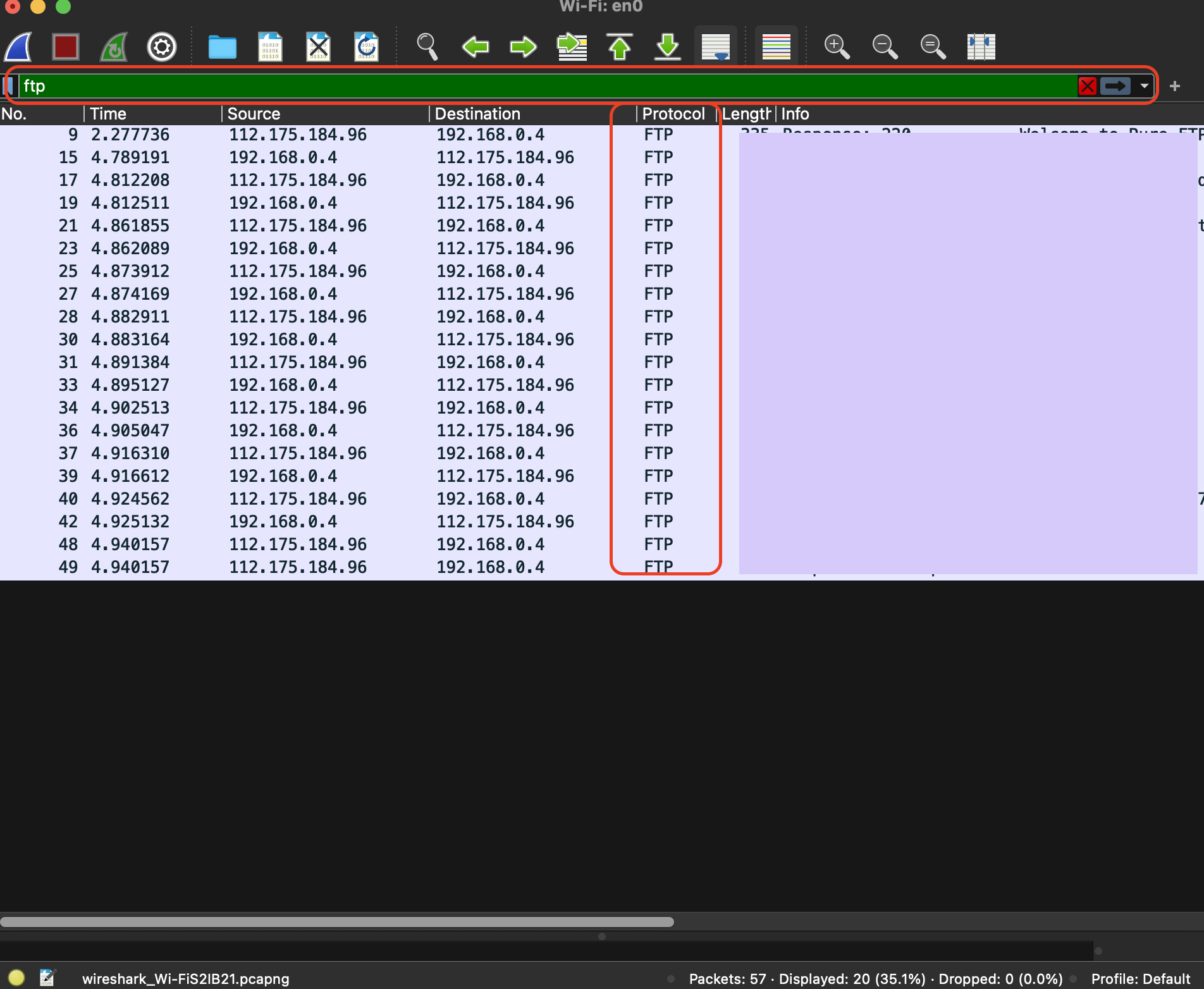
위 처럼 'ftp'프로토콜을 검색하니 'ftp'프로토콜의 패킷만 검색된 것을 알 수 있다.
이렇게 네트워크/보안을 학습하는데 원하는 프로토콜의 패킷내용을 빠르고 간단하게 찾아 분석하는 것이 중요하다고 생각한다.
-끝-
'보안 Security' 카테고리의 다른 글
| DVWA Command Injection공격 실습 (0) | 2023.05.18 |
|---|---|
| DVWA Brute Force공격 실습 (0) | 2023.05.17 |
| UTP케이블, 동케이블, 광케이블이 무엇일까? (0) | 2023.04.26 |
| WireShark(와이어샤크)에 대해 알아보자. (0) | 2023.03.16 |
| 보안.네트워크 어떻게 구성해야 될까? (0) | 2023.03.16 |